

第1步:安装快捷方式
打开香芋壁纸底部【我的】-【自动切换壁纸】页面。选择所需快捷方式进行添加。这里我们使用随机一张我的收藏(手机)为例,添加到快捷方式列表中: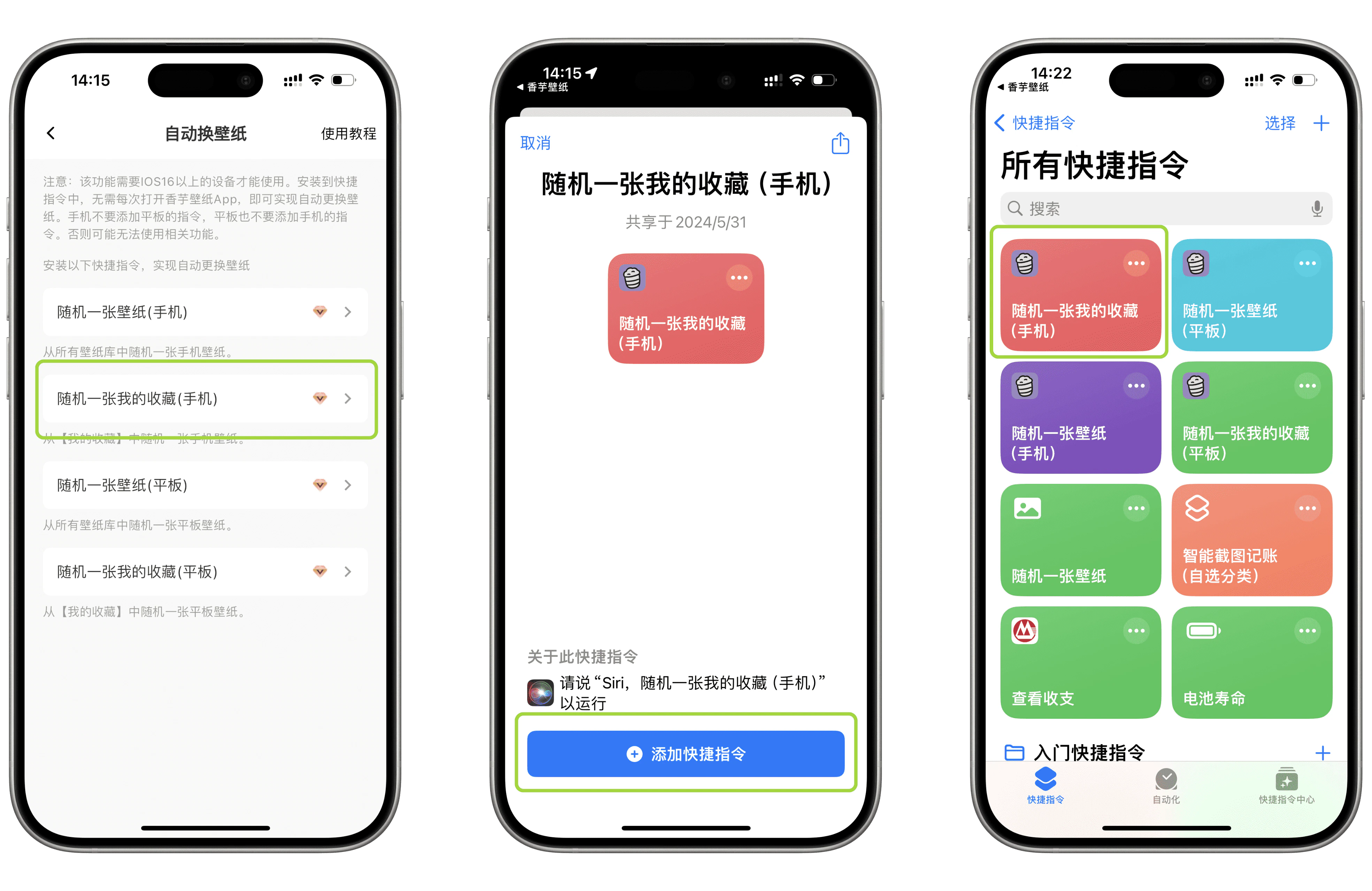
第2步:设置自动更换壁纸
打开快捷指令,选择**【自动化】,点击右上角的【+】按钮创建个人自动化,你可以选中一天中的时间。选中一天并设置所需的时间。禁用【运行前询问】通知并且选择【立即执行】**,单击下一步继续。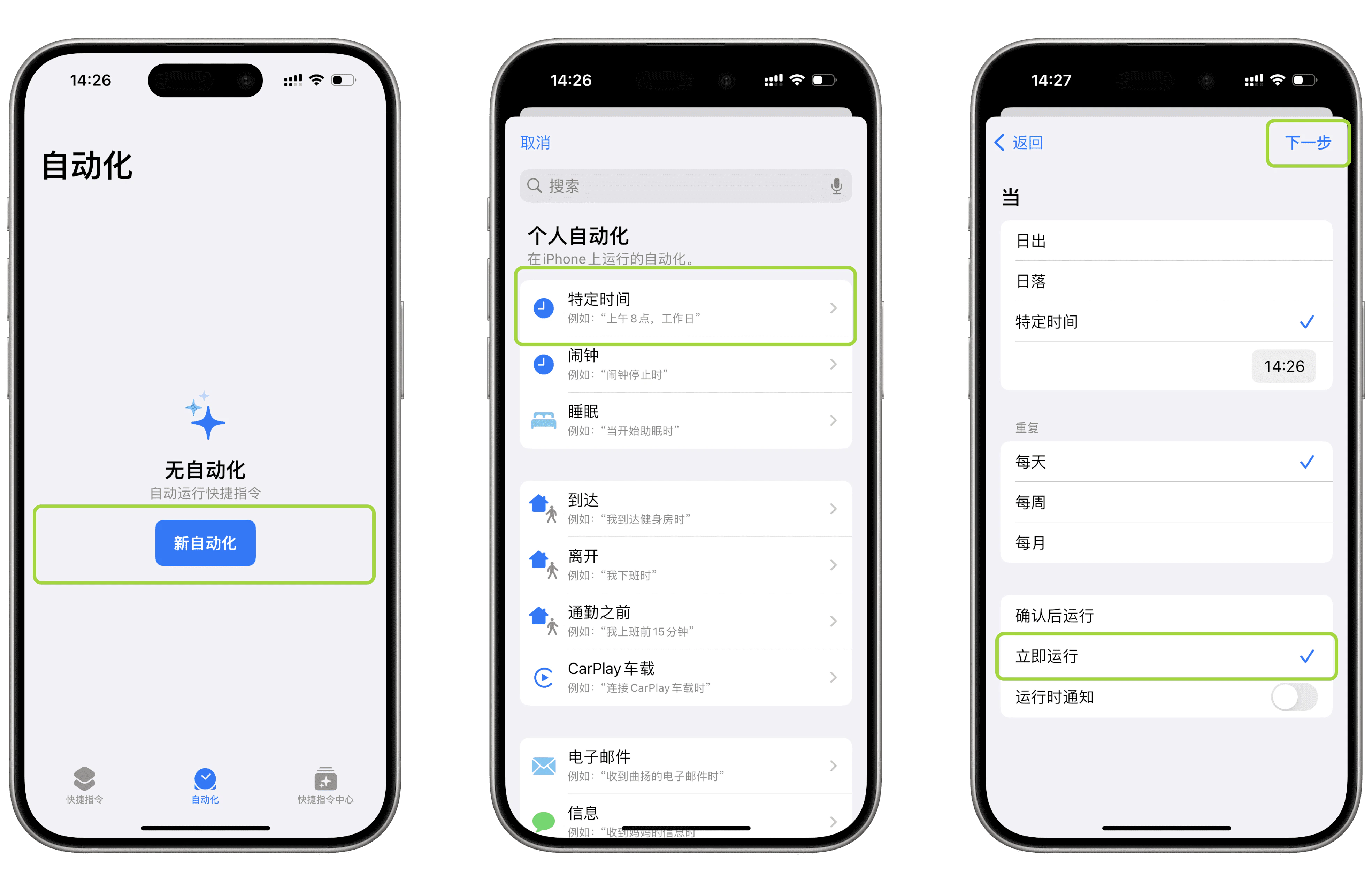
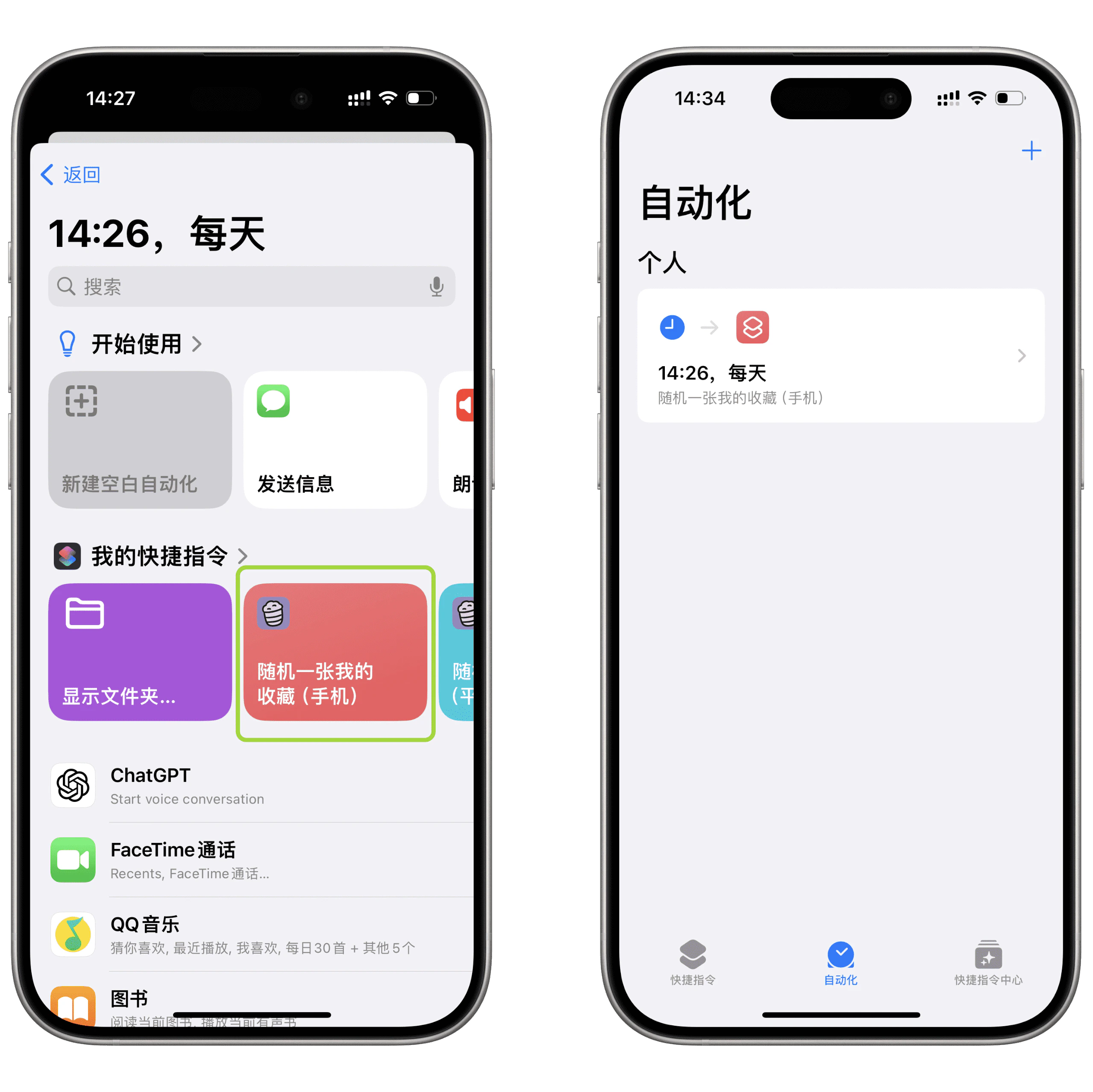
【高级玩法】
打开快捷指令,长按需要编辑的快捷指令。点击【锁定屏幕和主屏幕】旁边的小箭头。 内容解释:显示预览:打开后每一次运行快捷指令都会提前预览手动确认,你可以调整图片的位置。 裁剪到主体:将自动裁剪到合适的位置设置壁纸。 易读性模糊:开启后桌面的壁纸将设置为图片的模糊。
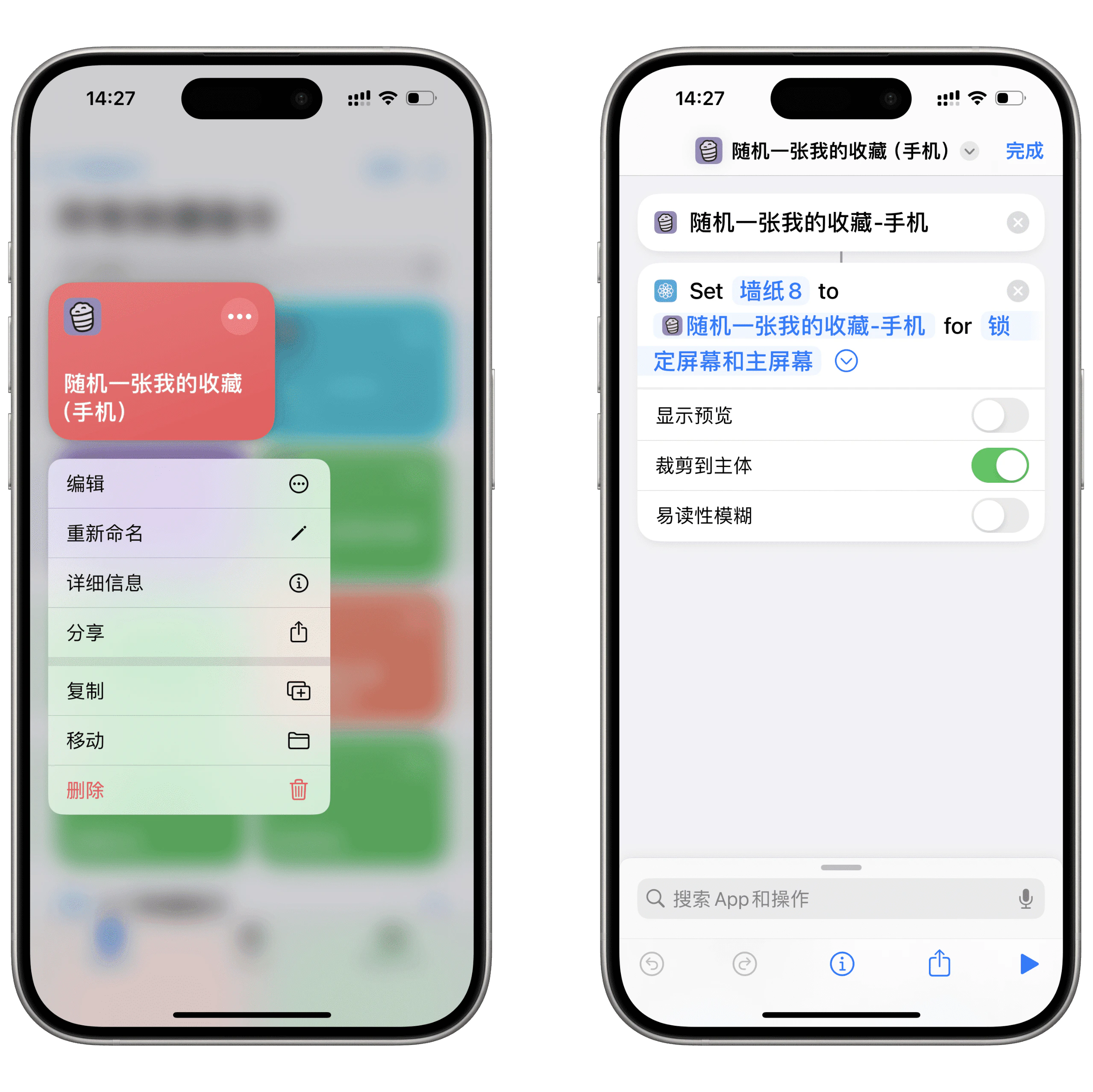
常见问题:
问:为什么我当前的壁纸在设置并点击后没有更新? 答:如果您的 iPhone 上设置了多张壁纸,则需要手动选择您想要快捷方式替换的壁纸。就是这样:- 打开快捷方式应用程序并长按相应的快捷方式。
- 单击编辑。
- 选择壁纸 8(数量可能会有所不同)。
- 在弹出窗口中,选择您手机当前使用的壁纸,然后单击“完成”。 现在,该快捷方式将自动更新您当前的壁纸,而不会影响其他壁纸。
更多自动化建议:
- 将更换的快捷指令添加到主屏幕小组件,可实现手动更换壁纸。
- 为锁定屏幕和主屏幕壁纸设置单独的快捷方式。下载壁纸后,使用小组件选择是否将其设置为锁定屏幕或主屏幕壁纸。
- …